Dzień dobry, cześć i czołem!
Tak więc stało się i czas zacząć część naukową bloga i podzielić się wiedzą, którą wykorzystacie zapewne chętniej niż myślenie o mnie z aparatem buszującym w krzakach i tarzającym się po polu…
Jak już to napisałem „na głos” to rzeczywiście brzmi to dziwnie i tak samo dziwnie musi wyglądać. No ale cóż, czego się nie robi dla lepszego kolejnego zdjęcia.
Słowem wstępu jak już obiecywałem w pierwszej kolejności zajmiemy się omówieniem podstawowych funkcji Lighroom’a, a na koniec podam kilka DARMOWYCH programów do przeglądu, bardzo podstawowej edycji oraz wywoływania plików RAW. I tu chciałbym przypomnieć- ZAWSZE, ALE TO ZAWSZE ZDJĘCIA WYKONUJEMY W FORMACIE RAW!!! Nie chcę słyszeć płakania, że duże, że nie umiej, bo nie wiem i ble ble ble…
Raw jest dla nas pierwowzorem surowej kliszy, magicznym puzderkiem w którym zawierają się dokładnie wszystkie informacje o zdjęciu. Czarne zdjęcie zrobione w RAW-ie po przesunięciu jednego suwaczka może zamienić się w całkiem normalny i w niektórych przypadkach użyteczny pstryk, ale to zademonstrujemy przy kolejnej okazji w temacie o podstawach obróbki. A czym różnie się ów RAW od pliku JPEG? Otóż tym, że JPEG to gotowe zdjęcie, klisza którą wywołaliśmy i wydrukowaliśmy na papierze, a co za tym idzie możliwości zrobienia z nią czegokolwiek w tym stanie mamy baaaardzo spłycone. Tyle ze wstępu, rozgadałem się.
Zarzucamy więc Lightroom’a!
Po otwarciu programu ukazuje nam się tajemniczy, mroczny, szary ekran startowy.
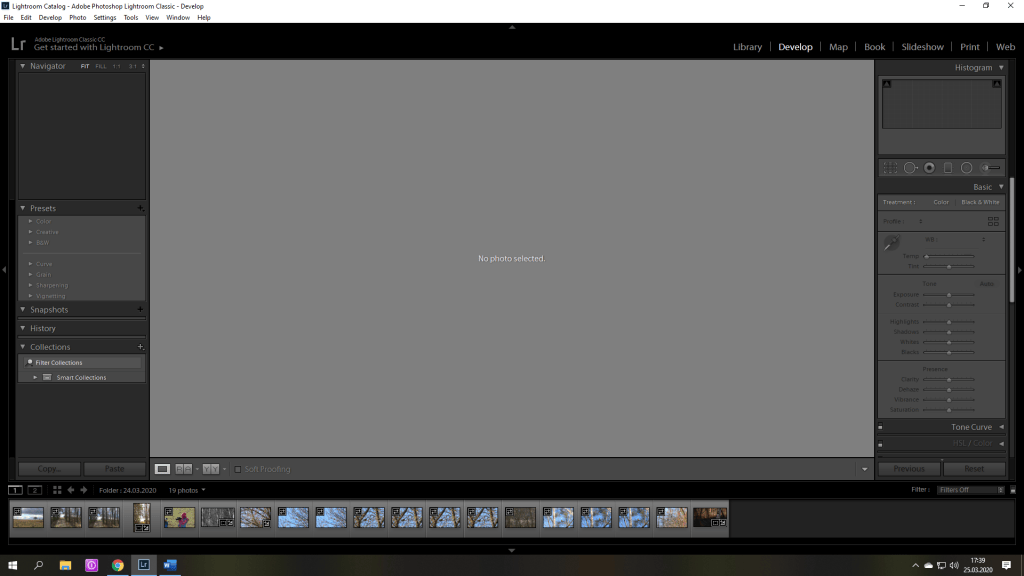
Po lewej i prawej stronie widnieją dwa menu. Menu po lewej stronie odpowiada za import folderów ze zdjęciami czy samych zdjęć. Menu po prawej stronie pokazuje nam EXIF(informacje o tym czym i przy użyciu jakich parametrów zostało zdjęcie wykonane) oraz kilka rozwijanych podmenu, każde z innym rodzajem narzędzi.
Po dodaniu jakiegokolwiek zdjęcia poprzez File(Plik)> Import Photos and Video(Zaimportuj zdjęcia i filmy) po prawej stronie menu rozbłyśnie nam wesoło mnogością kolorowych suwaków, filtrów czy dynksów… Omówimy oczywiście najbardziej przydatne oraz podstawowe narzędzia obróbki potrzebne przy prostej post produkcji zdjęć. Magię czas zacząć.
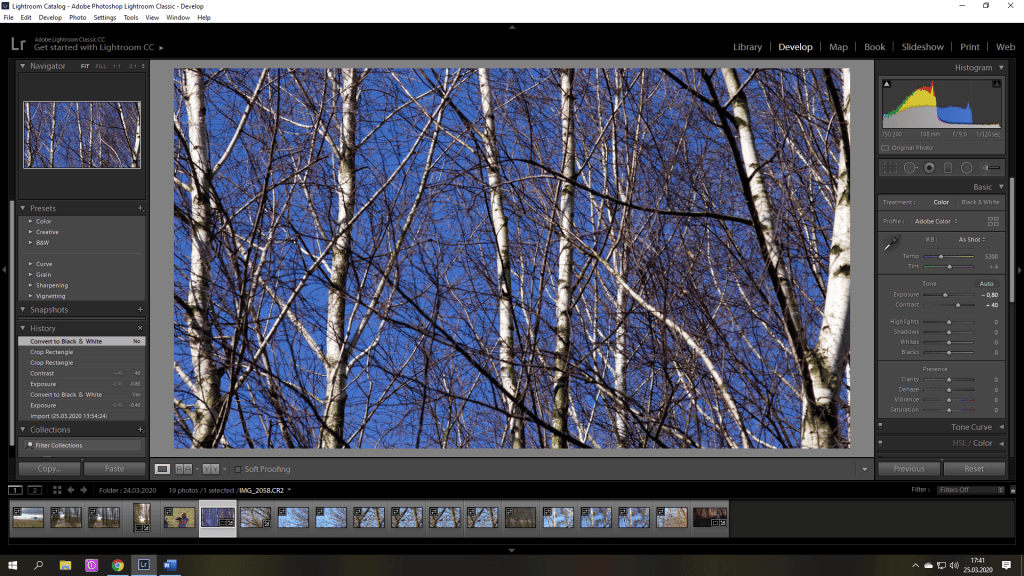
BASIC (funkcje podstawowe)
Treatment– opcja pozwalająca na szybkie przełączenia naszego zdjęcia z trybu kolowego(Color) do czarno-białego(Black & White).
Temp– temperatura barwowa. Jej wartość określa nam czy zdjęcie docelowo będzie w ciepłych czy zimnych odcieniach. Dla ułatwienia suwak podzielono na dwa kolory- żółty(ciepły) oraz niebieski(zimny)
Tint– drugi suwak do korekcji balansu bieli na zdjęciu. Czasem na zdjęciu zdarzy się, że obiekt nabierze kolorów z zakresu zieleni, lub różu. Tutaj na pomoc przychodzi nam właśnie tint. Zbyt różowe obiekty korygujemy zielenią, a zielone, różem.
Exposure(Ekspozycja)– służy do rozjaśniania oraz przyciemniania zdjęcia. W pewnym stopniu odpowiada wydłużeniu, lub skróceniu czasu naświetlania(w pewnym stopniu!)
Constrast(Kontrast)– opcja odpowiadająca za „oddzielanie” się od siebie kolorów, jak bardzo będą one wyraźne i wyraźna będzie różnica, lub w drugą stronę jak bardzo będą „zmiękczone”, rozmyte i zlane
Highlights(Światła)– koryguje zbyt bardzo naświetlone/prześwietlone miejsca jak np. słońce padające tak intensywnie na dany obiekt, że tworzy rażący w oczy odblask, lub odpowiednio uwydatnia go
Shadows(Cienie)– rozjaśnia, lub przyciemnia wszystkie miejsca zacienione
Whites(Biele)– uwydatnia, lub koryguje najjaśniejsze, przepalone do bieli miejsca jak np. niebo, chmura, odbicie słońca
Blacks(Czernie)– podobnie jak opcja cieni(shadows) rozjaśnia oraz przyciemnia czernie(smoliste czernie, nie miejsca ocienione)
Clarity(Przejrzystość)– Uwydatnia obiekty, podkręca kolory, wyostrza szczegóły. Zdjęcie jest bardziej wyraziste. Znacząco akcentuje detale, kontrastuje półcienie. Odpowiednia także rozmywa oraz zmiękcza zdjęcie
Dehaze(Odmglenie)– funkcja pozwalająca zlikwidować- lub w razie chęci oczywiście dodać- mgłę na zdjęciu. Przy odpowiednim użyciu nadaje zdjęciom np., leśnych dróg nieco „mroczniejszego’ klimatu. Przy jej użyciu możemy także dodać mgłę w dolinie gór czy zamglenie w lesie, na jeziorze, lub nad strumieniem. To jednak w dalszych poradnikach o obróbce 😉
Vibrance– vibrance jest delikatniejszą opcją nasycenia. Spotkałem się kiedyś z określeniem „nasycenie powietrzne”. Opcja Vibrance bowiem działa delikatniej w kontakcie z np. skórą, a otoczenie zostaje uwydatnione i nabiera barw. Polecam jeśli nie jesteśmy pewni swoich sił w „podkręcaniu” kolorów, ponieważ efekt vibrance jest nieco słabszy i trudniej go nadużyć.
Saturation(Nasycenie)– nasycenie pozwala nam jak sama nazwa wskazuje nasycić kolory zdjęcia. Różnica w saturation, a vibrance polega jednak na tym, iż saturation nasyca nam globalnie dokładnie wszystkie kolory zdjęcia w takim samym stopniu co przy zdjęciu z wieloma elementami może być czasami kłopotliwe.
Tak więc właśnie wyglądają nasze najbardziej postawowe funkcje Lightroom’a. Z ręką na sercu stwierdzam, że 90% zdjęć widniejących w moim portfolio na stronie głównej zostało rozpoczętych oraz skończonych tylko i wyłącznie przy użyciu pierwszego menu BASIC.
Starajmy się wykonywać zdjęcia tak, tak modyfikować balans bieli w aparacie, czas migawki, przesłonę i inne parametry, aby na komputerze lądowało już jak najbardziej dokończone zdjęcie. Wtedy fotografia(nie mylmy z fotografiką) rzeczywiście sprawi nam radość, a ze zdjęć będziemy zadowoleni.
Jest oczywiście kilka innych przydatnych funkcji, które pomagają nam ogarnąć całość i nie wymagają zbytniego obycia. Są to na przykład-
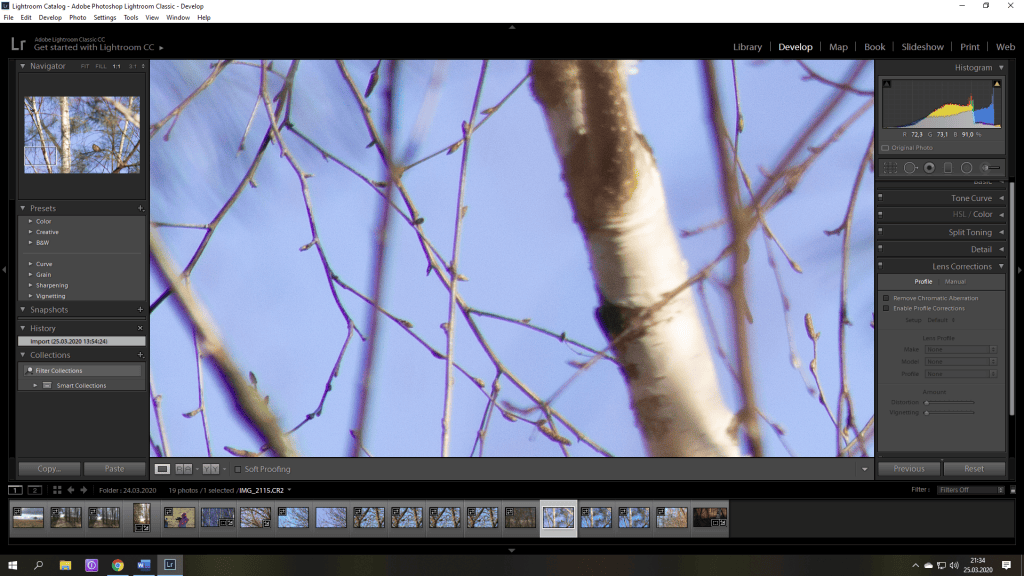
Remove Chromatic Aberration(Usuń aberrację chromatyczną) w podmenu Lens Corrections(Korekcja soczewek)– jak sama nazwa wskazuje, szybko, łatwo, jednym kliknięciem usuwa nam aberrację chromatyczną ze zdjęcia. Czym właściwie ona jest? Otóż jest to wada soczewek obiektywu widoczna na zdjęciach. Szczególnie w przypadku tańszych obiektywów, lub obiektywów kitowych(z zestawu startowego) jest popularna. Szczególnie widoczna przy jasnych zdjęciach, jasnym tle, małych elementach itp. Objawia się niezbyt estetycznymi różowymi oraz zielonkawymi obwódkami niektórych elementów. A tu pstryk i po krzyku 😉
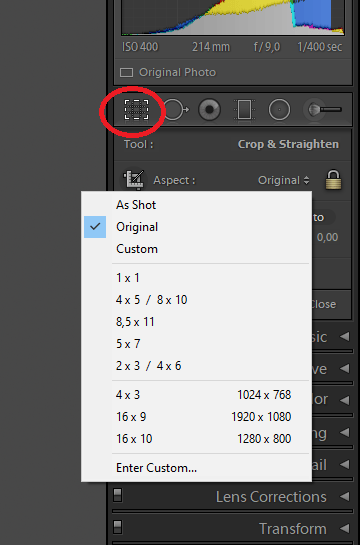
Crop overlay(Przytnij)– zaraz nad podmenu BASICna pasku z filtrami, gradientami, kółeczkami oraz prostokątami, na pierwszej pozycji mamy opcję przycięcia zdjęcia. Wygodne jest to o tyle, że kiedy interesuje nas np. dobrze wykadrowane zdjęcie, widoczne odpowiednio na większości monitorów, telewizorów czy innych urządzeń wybieramy zamiast opcji „Original” opcję np. formatu 16:9 który obsługują te urządzenia w największym stopniu i manipulujemy przycięciem w danym zakresie, zawsze uzyskując określony format.
Myślę, że na pierwszy raz będzie to odpowiednia ilość informacji do przyswojenia dla dopiero zrozpoczynających przygodę z Lightroom’em. W następnym poradniku Dokonamy obróbki zdjęcia używając właśnie tych podstawowych fukcji. Jeśli chcielibyście np. obejrzeć tego typu poradnik w formie filmu instruktażowego, lub macie pomysł/problem jaki chcielibyście poruszyć w kolejnych poradnikach to piszcie oraz komentujcie śmiało. Masz zdjęcie które Ci się podoba, ale nie masz na nie pomysłu? Napisz! Wyślij, a obrobimy je razem! 😉 To tyle tym razem, poniżej polecam jeszcze kilka darmowych programów do wywoływania i podstawowej obróbki RAW-ów i do następnego razu!
-Wasz jak zawsze wygadany, Adam
1.FastStone Image Viewer(Polecam! Używam także dziś do wstępnego przeglądania i kasowania zdjęć, bo moim zdaniem przeglądarka zdjęć jest lepsza niż wbudowana w win10)
2. Raw Therapee
3.DCRAW
4.darktable

